Como liberar espaço no PS5 para o GTA 6: veja o passo a passo
Em Configurações > Armazenamento, veja o espaço livre e apague jogos que não está usando: eles voltam pela biblioteca. O GTA 6 pede 212 GB livres. Veja como guardar o progresso, mover jogos para HD externo e instalar um SSD M.2.
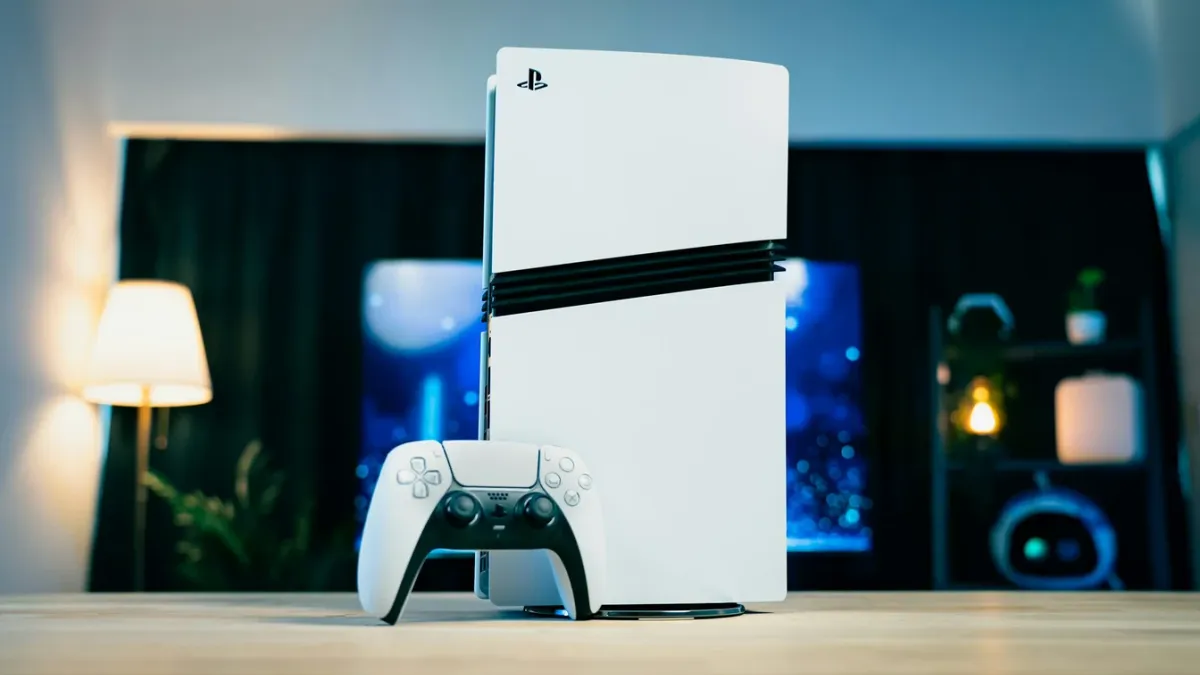
Como liberar espaço no PS5: vá em Configurações > Armazenamento, veja quanto sobra e apague, em Jogos e aplicativos, o que você não está jogando. Para o GTA 6, que sai em 19 de novembro, a PlayStation pede no mínimo 212 GB livres no console. Jogo apagado não se perde: ele continua na sua biblioteca e pode ser baixado de novo quando quiser.
Quem comprou a caixa também precisa do espaço. A versão física do GTA 6 para PS5 vem com um código de download no lugar do disco, segundo a Rockstar. A caixa com o código deve chegar às lojas a partir de 12 de novembro.
O que você vai precisar
- O PS5 ligado e conectado à internet.
- Para guardar o progresso na nuvem, uma assinatura do PlayStation Plus.
- Para mover jogos sem apagar, um HD ou SSD externo USB de 250 GB a 8 TB, ou um SSD M.2 compatível.
Quanto espaço o GTA 6 precisa no PS5?
São 212 GB livres, no mínimo, segundo a página do jogo no site da PlayStation. A Rockstar fala em até 212 GB, conforme o console, no anúncio do pré-carregamento, que começou em 10 de novembro para quem comprou na pré-venda.
Na conta do espaço, lembre que todos os dados de um jogo precisam ficar no mesmo lugar: o PS5 não divide o GTA 6 entre o armazenamento interno e o SSD extra. Quanto cada modelo tem de fábrica está no nosso texto sobre se o PS5 vale a pena.
Como liberar espaço no PS5 apagando jogos
Esse é o caminho mais rápido e não custa nada.
1. Veja quanto espaço sobra
Na tela inicial, abra Configurações > Armazenamento. O console mostra o espaço livre e quanto ocupam os jogos, a mídia e os dados salvos.
2. Abra a lista de jogos e aplicativos
Entre em Configurações > Armazenamento > Armazenamento do console > Jogos e aplicativos. Ali aparecem os jogos e aplicativos instalados no armazenamento interno.
3. Marque o que vai sair e exclua
Escolha os jogos e aplicativos que não está usando e selecione Excluir. Segundo o suporte da PlayStation, você não perde o acesso ao que foi comprado: tudo volta pela biblioteca de jogos quando você quiser baixar.
4. Apague só uma parte do jogo, quando der
Se aparecer a opção Personalizar ao lado do nome, dá para escolher que partes do jogo apagar. Serve para expansões ou partes que você já terminou, sem perder o resto do jogo.
Como guardar o progresso antes de apagar um jogo?
O progresso fica em "dados salvos", separado do jogo. Antes de excluir um título que pretende retomar, guarde esse progresso em outro lugar.
- Jogos de PS5: com PS Plus, os dados salvos vão para a nuvem. Vá em Configurações > Dados salvos e configurações de jogos/aplicativos > Dados salvos (PS5) > Fazer upload ou excluir do armazenamento do console. Sem assinatura, faça o backup do console num pendrive ou HD USB formatado em FAT32 ou exFAT, em Configurações > Sistema > Software do sistema > Fazer backup e restaurar > Fazer backup do PS5. O HD usado como armazenamento estendido não serve para isso. O backup leva os dados do console todo, não de um jogo só, e restaurar apaga tudo o que estiver no console, não só os dados salvos.
- Jogos de PS4 no PS5: além da nuvem, os dados salvos podem ser copiados para um pendrive ou HD USB comum, formatado em FAT ou exFAT.
A nuvem do PS Plus guarda até 100 GB de dados salvos de PS5 e mais 100 GB de PS4. Dá para deixar a sincronização automática ligada, ao fechar o jogo ou colocar o console em repouso; para isso, as atualizações automáticas precisam estar ativas.
Como apagar capturas de tela e vídeos do PS5?
Fotos e vídeos de jogo ficam no armazenamento do console. Para limpar, vá à página principal dos jogos e abra a Galeria de mídia. Use a opção Selecionar várias, marque o que não quer guardar e escolha Excluir.
Para guardar os vídeos antes de apagar, ligue um pendrive ou HD USB e, na galeria, escolha a captura e vá em Mais > Copiar para a unidade USB. O que vai para o USB não volta para o console. Com o upload automático para o PlayStation App ligado, as capturas de tela e os vídeos de até 3 minutos, em até 1080p, ficam disponíveis no celular por 14 dias.
Como liberar espaço no PS5 movendo jogos para um HD externo
Se você não quer apagar nada, o PS5 aceita um HD ou SSD externo como armazenamento estendido USB. Só que jogo de PS5 fica guardado no HD externo, mas não roda nele. Para jogar de novo, você copia o jogo de volta para o console. Jogo de PS4 roda direto do HD externo.
Requisitos da PlayStation para o HD externo:
- conexão SuperSpeed USB de 5 Gbps ou mais;
- de 250 GB a 8 TB;
- ligado direto no console, sem hub USB;
- uma unidade de armazenamento estendido por vez.
1. Formate a unidade no console
Ligue o HD numa porta USB de 10 Gbps do PS5 (tipo C ou tipo A). Vá em Configurações > Armazenamento > Armazenamento estendido USB e escolha formatar. A formatação apaga tudo o que estiver no HD, sem como recuperar, então copie antes os seus arquivos.
2. Mova os jogos
Abra a Biblioteca de jogos, realce o jogo, aperte o botão Options e selecione Mover jogos e aplicativos. Marque os outros que quiser levar e confirme em Mover.
3. Tire o HD com segurança
Para desconectar com o console ligado, use Configurações > Armazenamento > Armazenamento estendido USB > Remover do PS5 com segurança. Desconectar do jeito errado pode causar perda ou corrompimento de dados, segundo a PlayStation.
Como instalar um SSD M.2 no PS5
O SSD M.2 vai dentro do console, num compartimento de expansão. É a única saída para ganhar espaço onde o jogo de PS5 roda, porque o SSD M.2 baixa, atualiza e executa jogos de PS5. A instalação é feita por você, com uma chave Phillips nº 1.
Requisitos da PlayStation para o SSD:
| Item | O que a PlayStation exige |
|---|---|
| Interface | PCIe Gen4 x4, NVMe (Key M) |
| Capacidade | de 250 GB a 8 TB |
| Formatos | 2230, 2242, 2260, 2280 ou 22110 |
| Leitura | 5.500 MB/s ou mais (recomendado) |
| Resfriamento | dissipador de calor ou placa de transferência de calor obrigatórios, de fábrica ou comprados à parte |
| Espessura com dissipador | até 11,25 mm e largura até 25 mm |
SSD M.2 SATA não funciona. A PlayStation avisa que nem todo SSD dentro dessas especificações tem garantia de funcionar e que cada jogo pode rodar com desempenho diferente do SSD interno.
1. Atualize o console e prepare a mesa
Atualize o software do sistema antes de abrir. Trabalhe numa mesa iluminada e toque num objeto de metal aterrado para descarregar a estática do corpo.
2. Abra o compartimento de expansão
O modo de abrir muda conforme o modelo. Veja antes o número do modelo do seu console, porque a PlayStation tem um passo a passo para o grupo CFI-1000 e outro para o grupo CFI-2000/7000. Nos dois, com o console desligado e desconectado, você tira a tampa externa e depois o parafuso da tampa do compartimento.
3. Encaixe o SSD e parafuse
Ajuste o espaçador para o tamanho do seu SSD. Encaixe o SSD na diagonal até o fim do conector, abaixe e prenda com o parafuso. Se a tampa do compartimento não fechar, é provável que o dissipador tenha passado do tamanho permitido.
4. Formate e escolha o local de instalação
Feche o console, ligue os cabos e ligue. O PS5 abre o guia de formatação do SSD na tela. Depois, em Configurações > Armazenamento > Local de instalação, dá para mandar os próximos downloads direto para o SSD.
Segundo a PlayStation, em geral a garantia do console não é afetada se o SSD atender às especificações e a instalação seguir as instruções. Dano causado por instalação errada não é coberto.
Dá para liberar espaço pelo celular?
Dá, com o PlayStation App. Em Configurações > PS5 Armazenamento, o app mostra o espaço livre e deixa excluir jogos do console e do HD externo. Ele não move nem copia jogos. Para iniciar downloads pelo app, o console precisa estar em modo de repouso com a opção Continuar conectado à Internet ligada.
Erros comuns ao liberar espaço no PS5
- Apagar o jogo sem guardar o progresso. Antes, faça o upload dos dados salvos para a nuvem, se tiver PS Plus, ou o backup do console num pendrive ou HD USB, se não tiver.
- Contar com o HD externo para jogar o GTA 6. Jogo de PS5 não roda do armazenamento estendido USB.
- Usar hub USB. O PS5 não aceita o armazenamento estendido ligado por hub.
- Instalar SSD M.2 sem dissipador. A PlayStation manda não usar o SSD sem a estrutura de resfriamento.
- Esquecer o SSD dentro do console no conserto. Tire o SSD M.2 antes de mandar o PS5 para reparo.
Apagar um jogo do PS5 apaga o progresso?
O jogo e os dados salvos ficam guardados separados. Para não arriscar, faça o upload dos dados salvos para a nuvem do PS Plus antes de excluir o jogo. Sem assinatura, faça o backup do console num pendrive ou HD USB, em Configurações > Sistema > Software do sistema > Fazer backup e restaurar. Só lembre que restaurar esse backup apaga tudo o que estiver no console, não só os dados salvos.
Dá para jogar o GTA 6 de um HD externo no PS5?
Não. Jogo de PS5 só roda do armazenamento interno ou de um SSD M.2 instalado no console. O HD externo serve para guardar o jogo e copiar de volta depois.
Qual SSD serve no PS5?
Um SSD M.2 NVMe PCIe Gen4 x4, de 250 GB a 8 TB, com dissipador de calor e leitura de 5.500 MB/s ou mais, que é a velocidade recomendada pela PlayStation. SSD M.2 SATA não funciona.
Jogo apagado precisa ser comprado de novo?
Não. O que você comprou fica na biblioteca de jogos e pode ser baixado de novo quando quiser.
Data, edições e horários do pré-carregamento do GTA 6 estão no nosso texto sobre o lançamento do GTA 6.
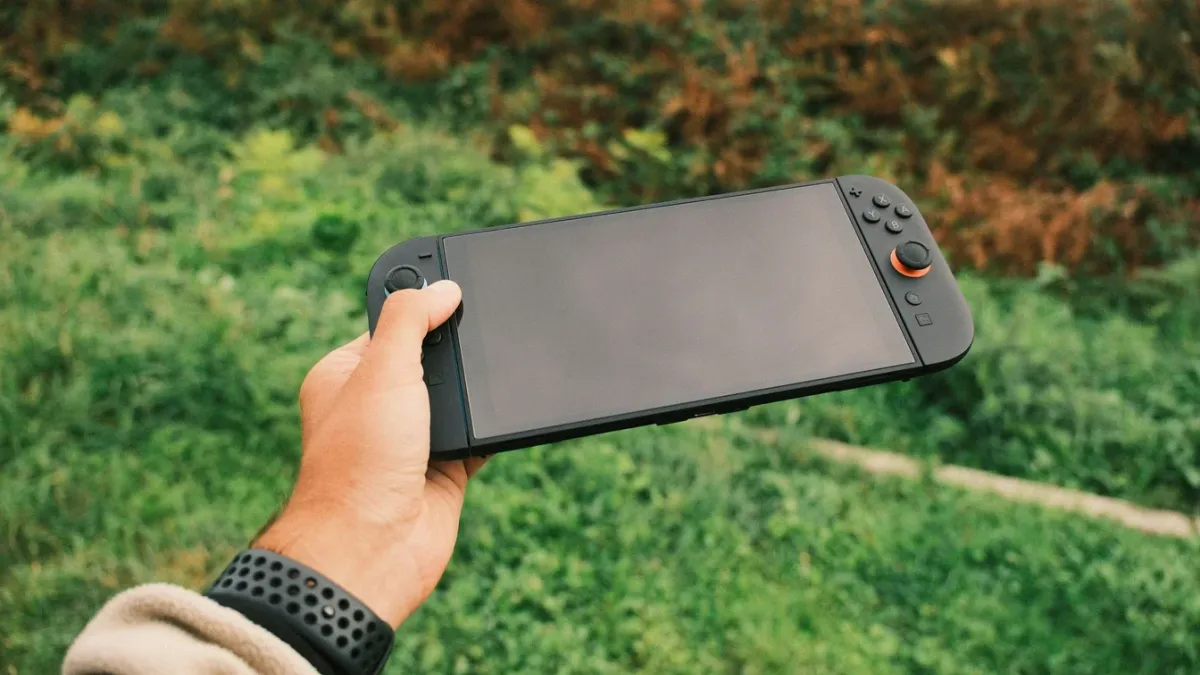 Leia tambémNintendo Switch 2 vale a pena? Veja para quem compensa e as avaliações
Fontes
- PlayStation Suporte: Como gerenciar o espaço de armazenamento no seu console PS5 (consultado em 10/11/2026)
- PlayStation Suporte: Armazenamento estendido USB em consoles PS5 (consultado em 10/11/2026)
- PlayStation Suporte: Como adicionar um SSD M.2 a um console PS5 (consultado em 10/11/2026)
- PlayStation Suporte: Armazenamento em nuvem do PlayStation Plus para consoles PS5 (consultado em 10/11/2026)
- PlayStation Suporte: Como fazer backup e restaurar dados do console PS5 (consultado em 10/11/2026)
- PlayStation Suporte: Galeria de mídia nos consoles PS5 (consultado em 10/11/2026)
- PlayStation Suporte: Capturas de jogos do PS5 no PlayStation App (consultado em 10/11/2026)
- PlayStation Suporte: Recursos do PlayStation App, gerenciar o armazenamento do PS5 (consultado em 10/11/2026)
- PlayStation: Grand Theft Auto VI, guia de pré-carregamento com 212 GB livres (consultado em 10/11/2026)
- Rockstar Newswire: Grand Theft Auto VI Pre-Load Begins on November 10 (03/11/2026)
Veja também
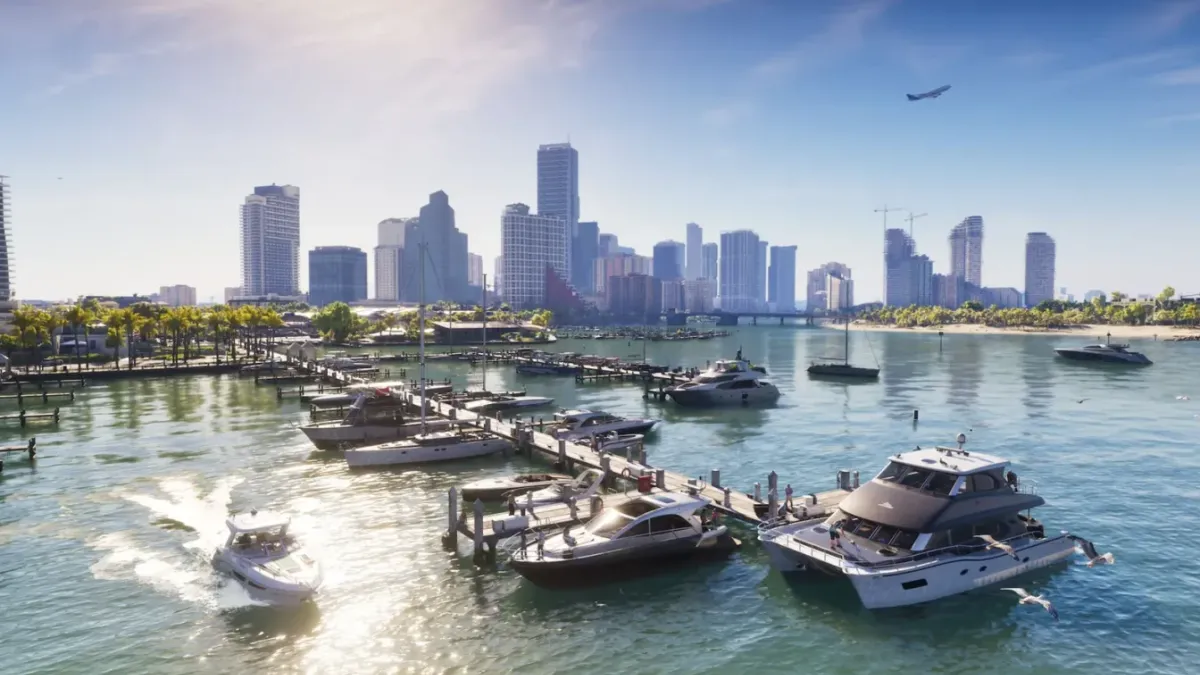
GTA 6 lançamento: sai em 19 de novembro para PS5 e Xbox Series X|S

PS5 vale a pena? Veja os modelos, o espaço de 825 GB e as avaliações

Melhor notebook custo-benefício: 5 modelos do básico ao gamer